
环境准备及集群搭建
hadoop环境准备及集群搭建
一、准备
- 建议准备一台内存最少8G、cpu i7 4核的电脑
二、主题
- 搭建3节点的hadoop集群
三、目标
- 基础环境准备好
- 搭建好hadoop集群
四、知识要点
1. 三台linux服务器的安装
1. 安装VmWare
-
VMWare虚拟机软件是一个“虚拟PC”软件,它使你可以在一台机器上同时运行二个或更多Windows、DOS、LINUX系统。与“多启动”系统相比,VMWare采用了完全不同的概念。
-
我们可以通过Vmware来安装我们的linux虚拟机,然后通过linux虚拟机来进行集群的安装,Vmware的安装双击之后,一路下一步即可,尽量不要装在操作系统盘里面了,Vmware的安装步骤省略
2. 通过Vmware安装第一台linux机器
- 我们通过Vmware可以安装第一台我们的linux机器,接下来我们来看如何通过VMWare创建linux虚拟机,并给我们的虚拟机挂载操作系统
1:双击Vmware打开之后,点击创建新的虚拟机

2:选择自定义安装配置
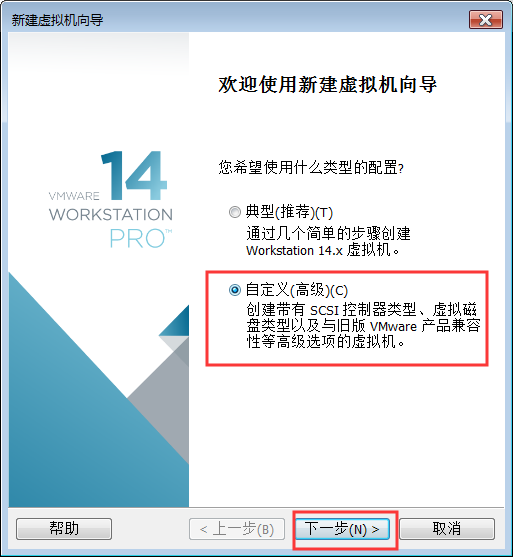
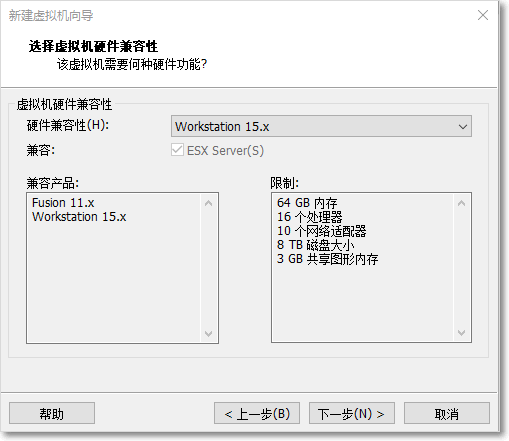
3:选择稍后安装操作系统
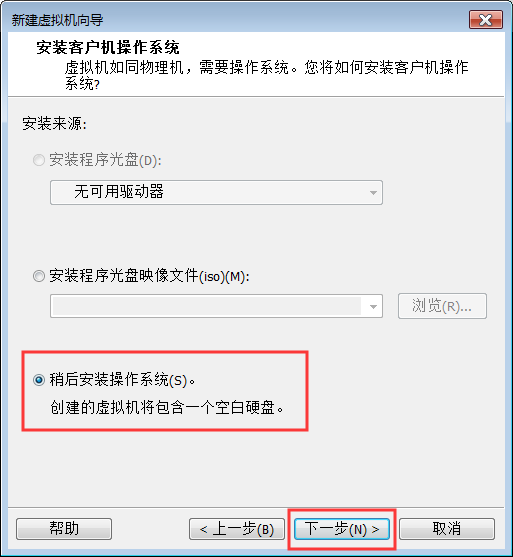
4:选择稍后安装操作系统
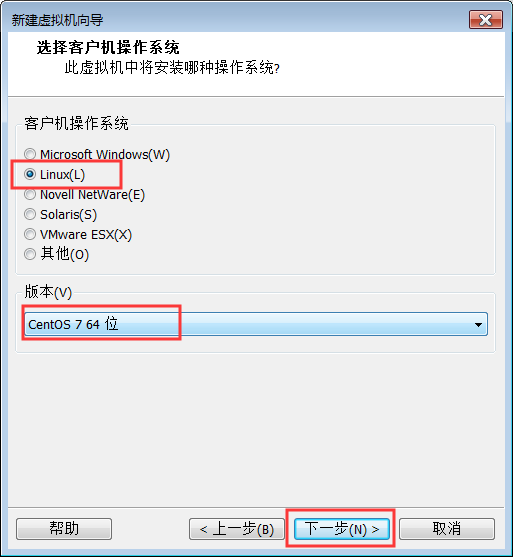
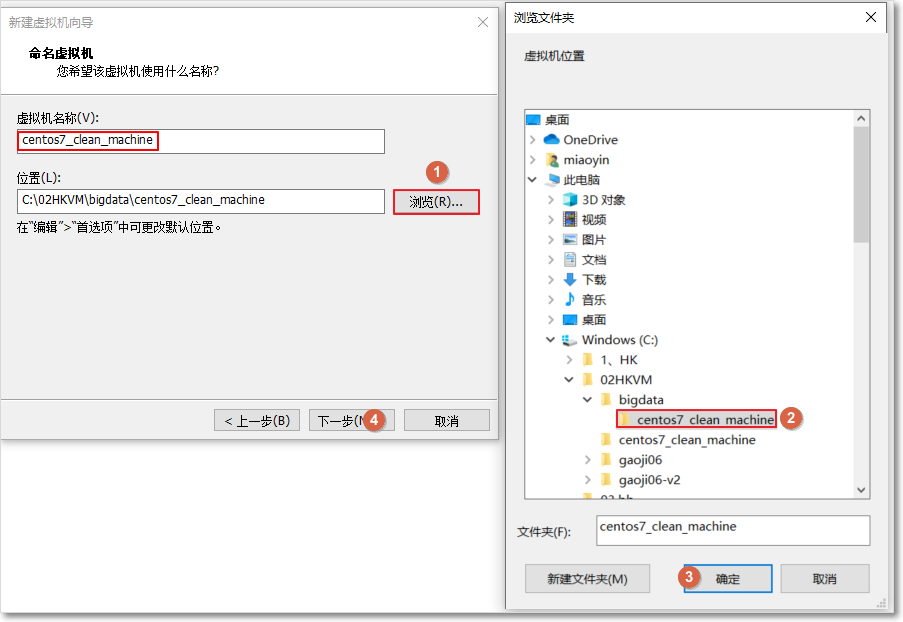
5:选择安装路径,尽量不要放在C盘,并且所在盘符的剩余空间尽量大些
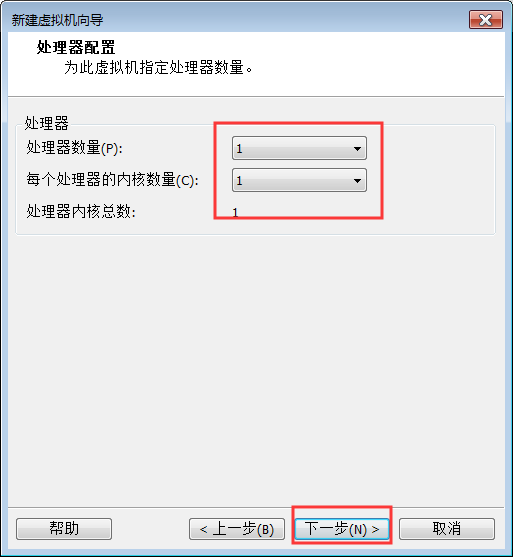
6:CPU核数,默认即可
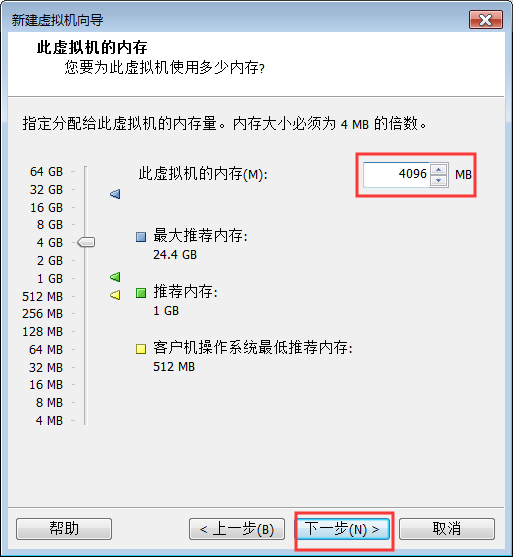
7:虚拟机内存根据自身windows电脑进行调整
例如如果windows是8GB内存,那么每台虚拟机内存给2048M内存,如果windows是16GB没存,那么每台虚拟机可以给3072M内存即可
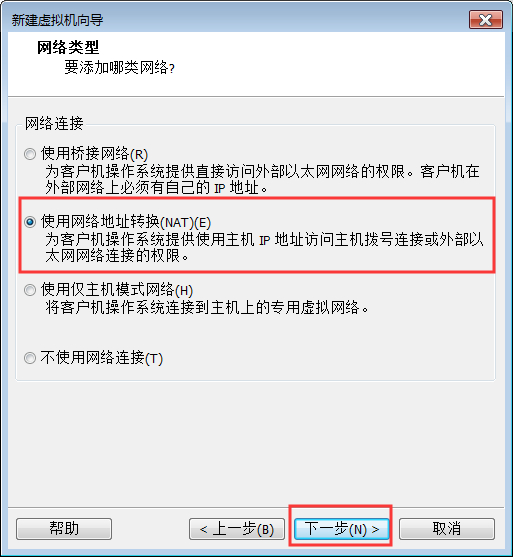
8:网络配置一定要选择NAT
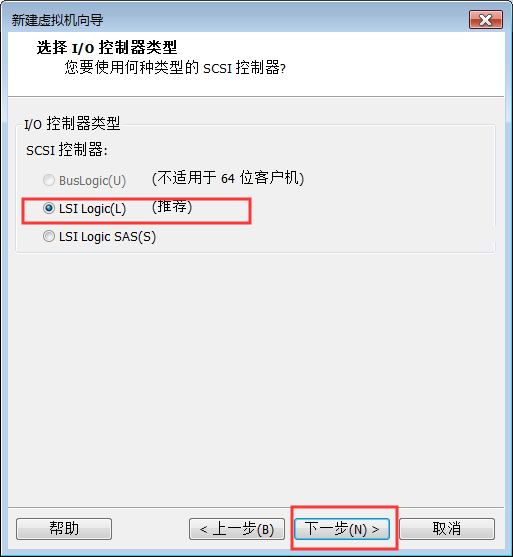
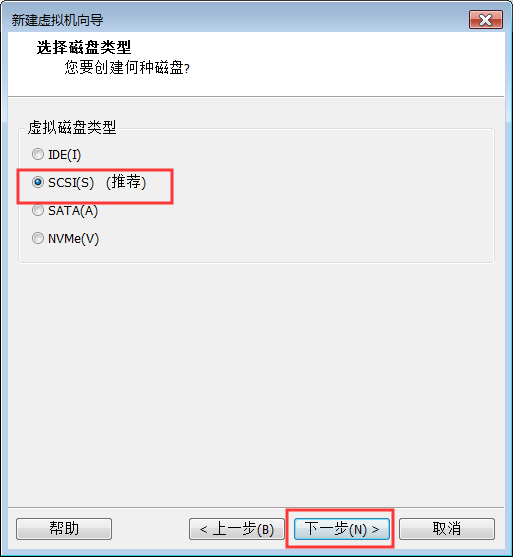
9:磁盘大小尽量给40GB
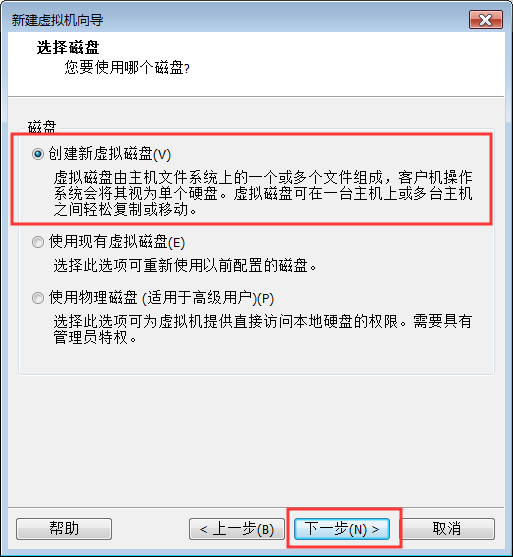
注意:千万不要勾选“立即分配所有磁盘空间”
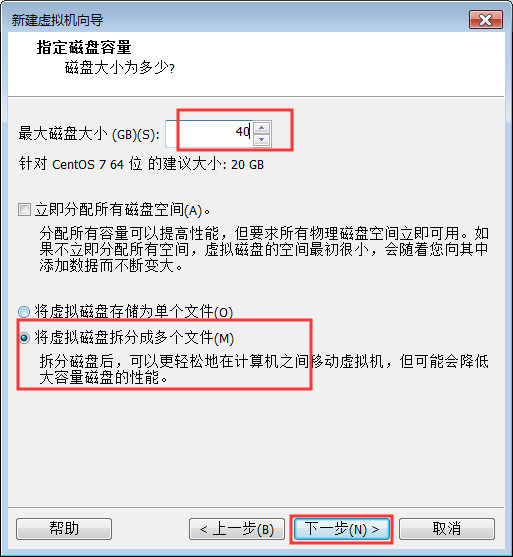
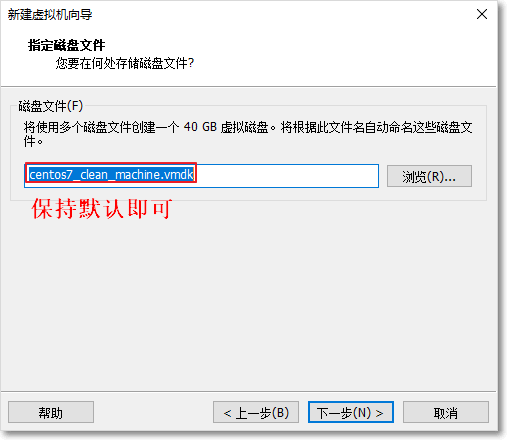
10:完成
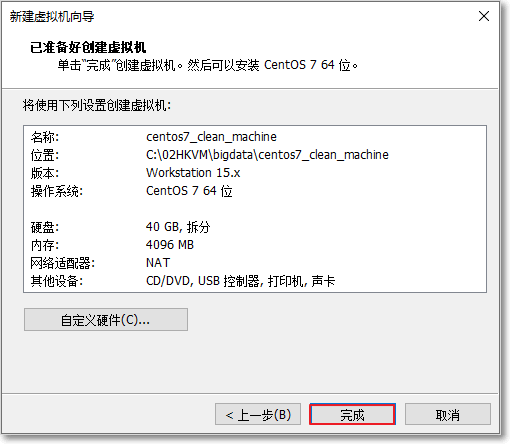
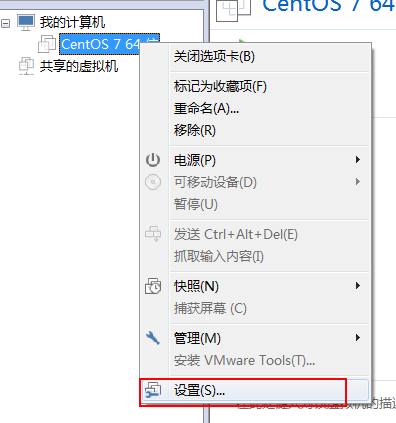
3. 为我们创建的linux虚拟机挂载操作系统
- 我们现在已经有了一台虚拟电脑了,就类似我们刚刚买了一台电脑回来,只不过不同的是我们这台虚拟电脑还没有操作系统我们需要为这台电脑挂在操作系统出来
1:通过设置来挂载操作系统
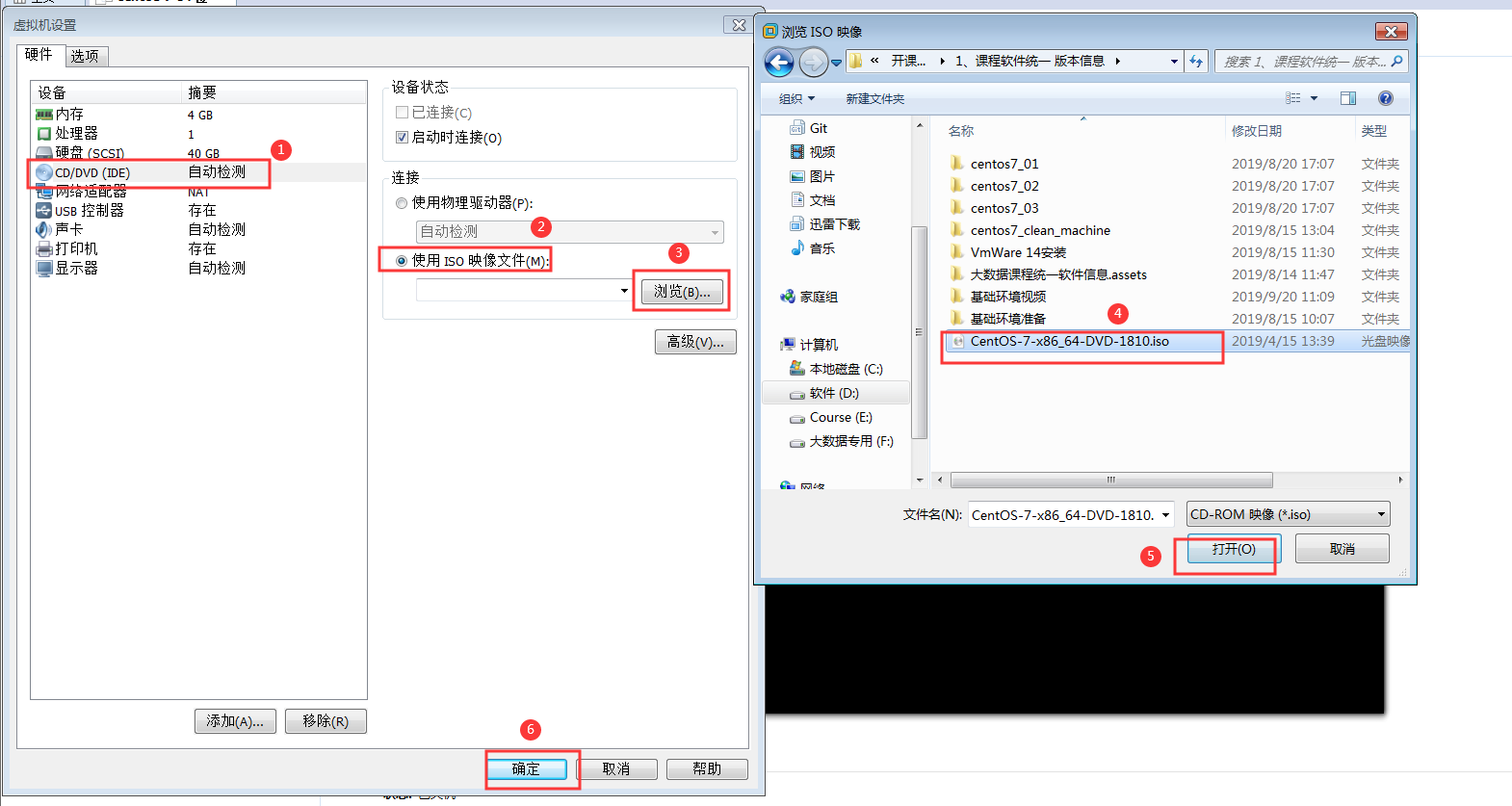
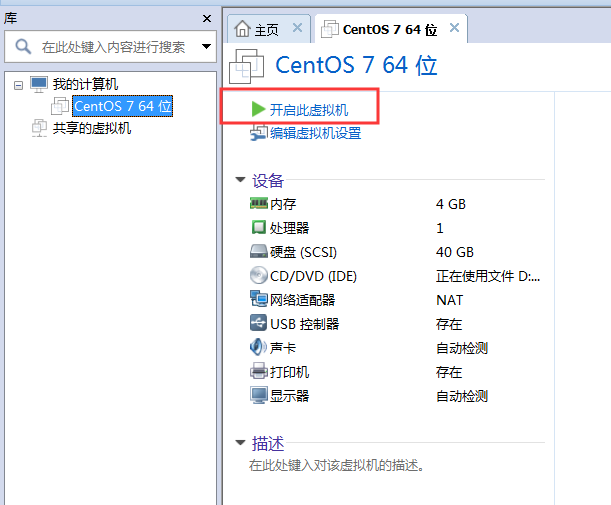
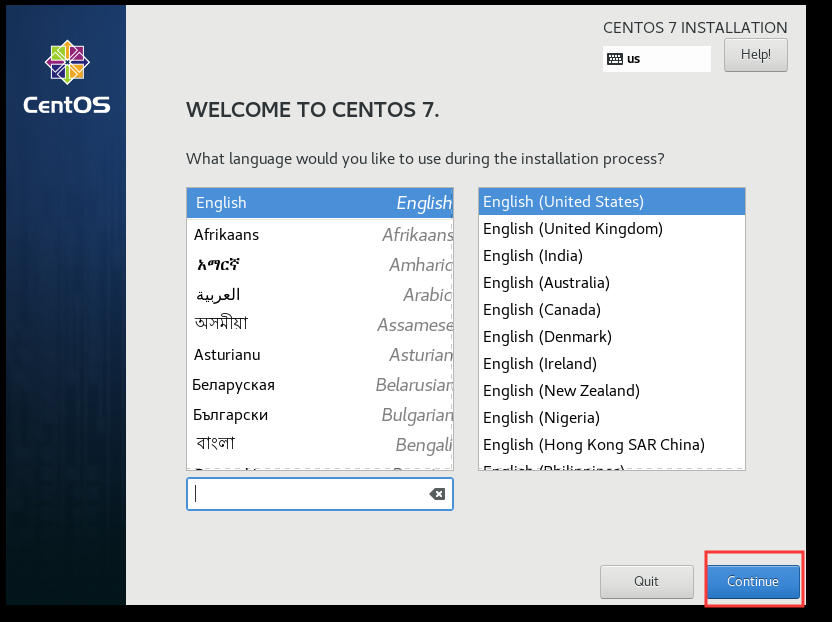
2:直接回车开始安装

3:设置键盘为英文键盘
4:接下来配置这三项
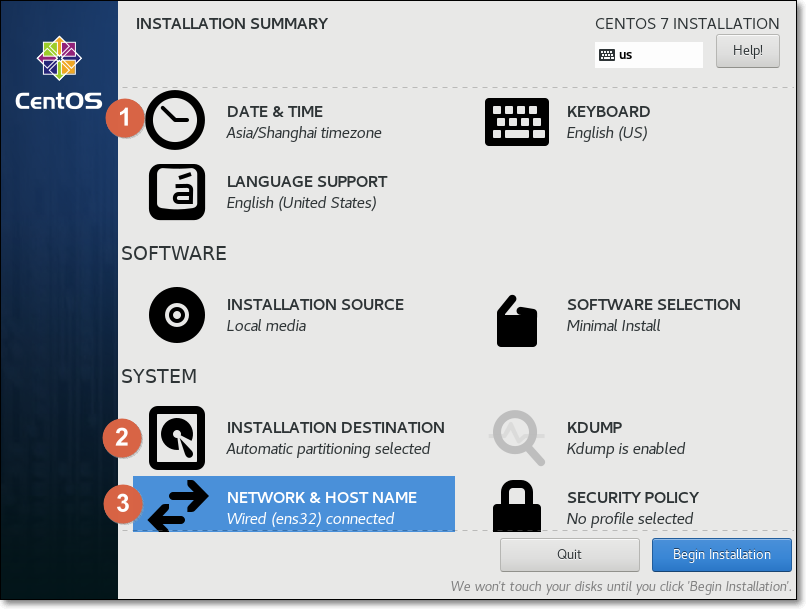
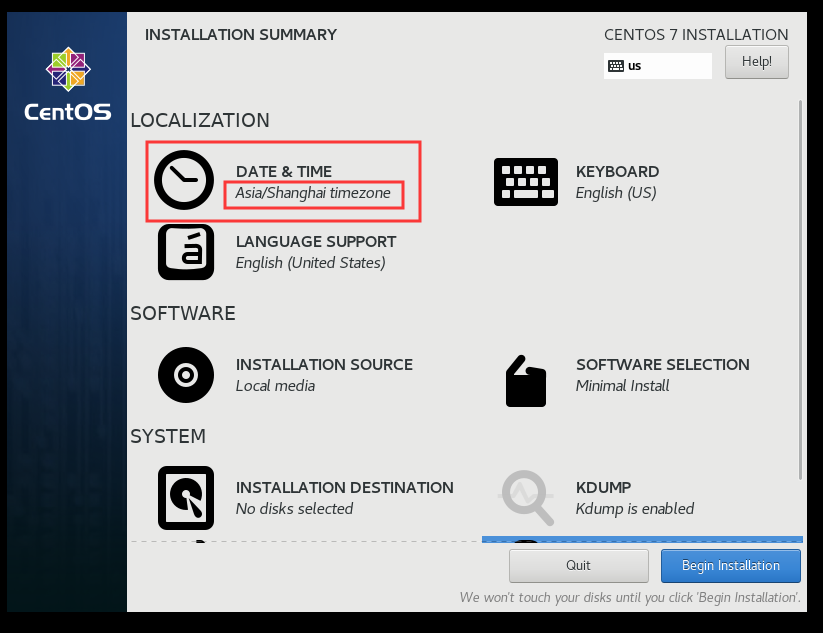
(1)设置①时区为Asia/Shanghai
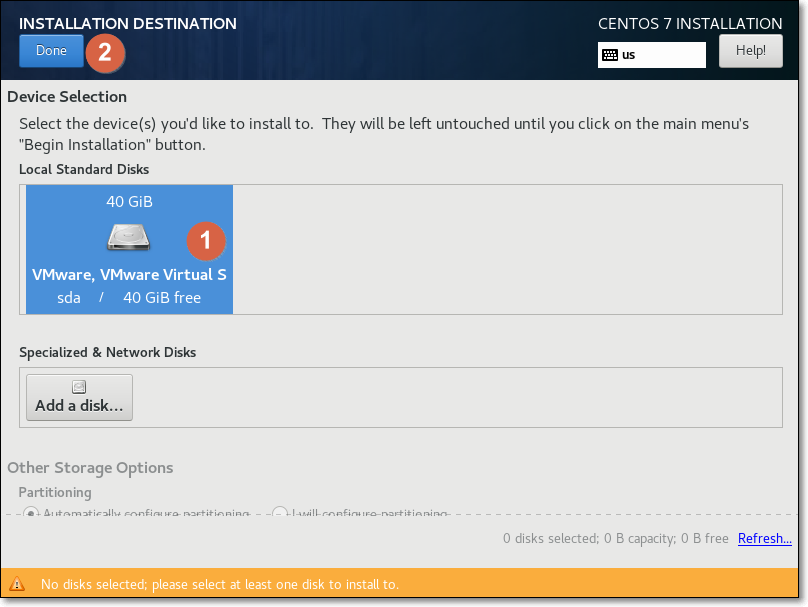
(2)设置②INSTALATION DESTINATION
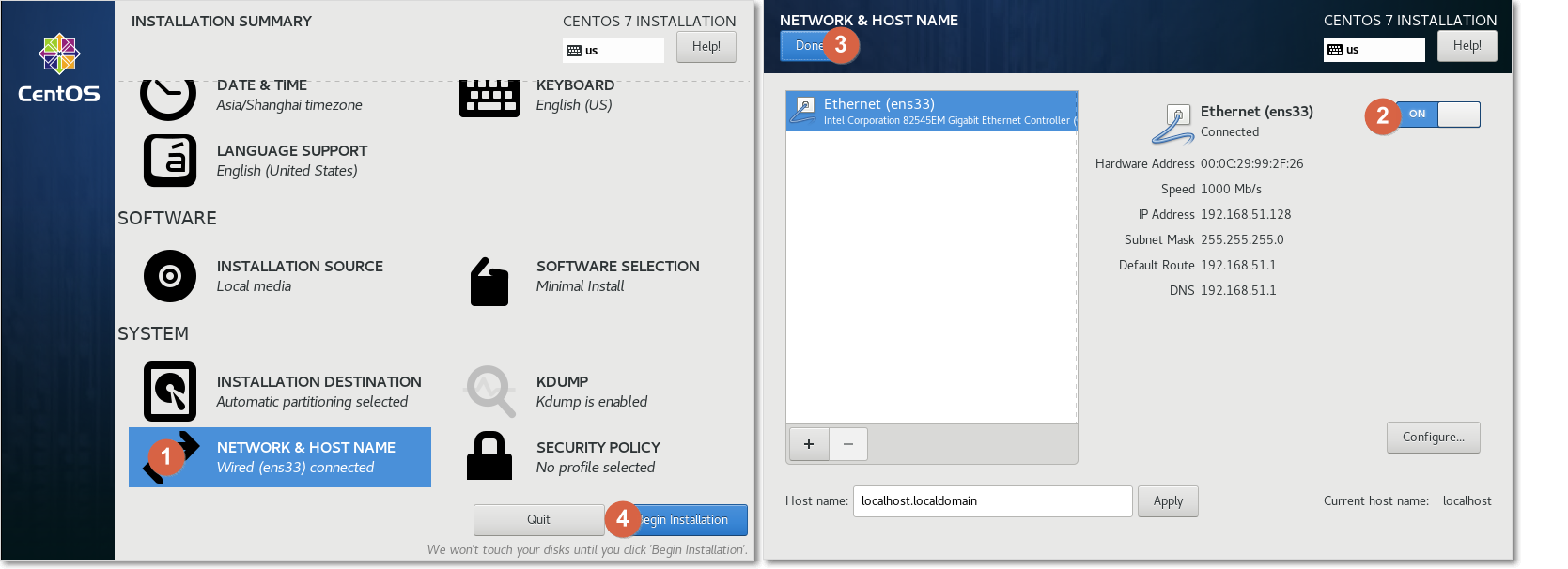
(3)设置③NETWORK & HOST NAME
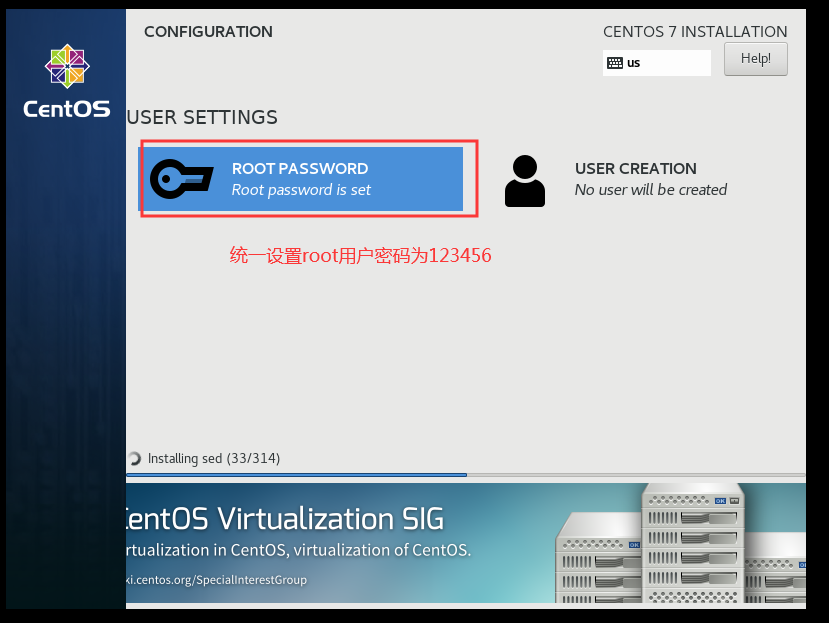
5:设置root用户密码
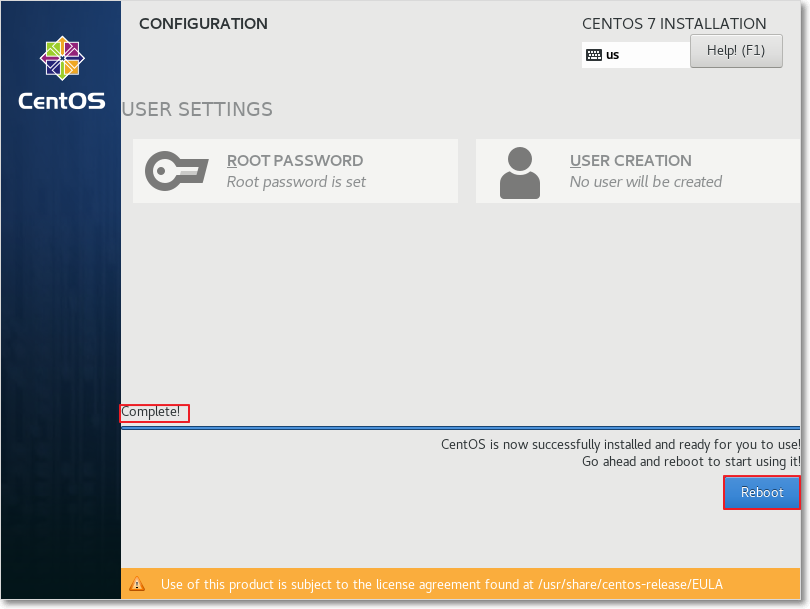
6:安装完成之后重启reboot即可
此过程稍长,耐心等待
4. 为我们的linux虚拟机设置网络配置
- 我们的linux虚拟机已经创建并挂载好了操作系统,接下来我们可以为我们的第一台虚拟机来设置网络地址了,设置网络地址比较麻烦,尽量参见视频进行一步步的操作
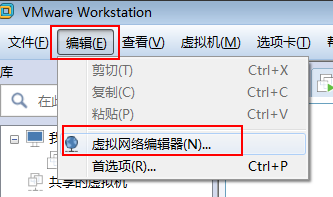
1:设置虚拟机的网段
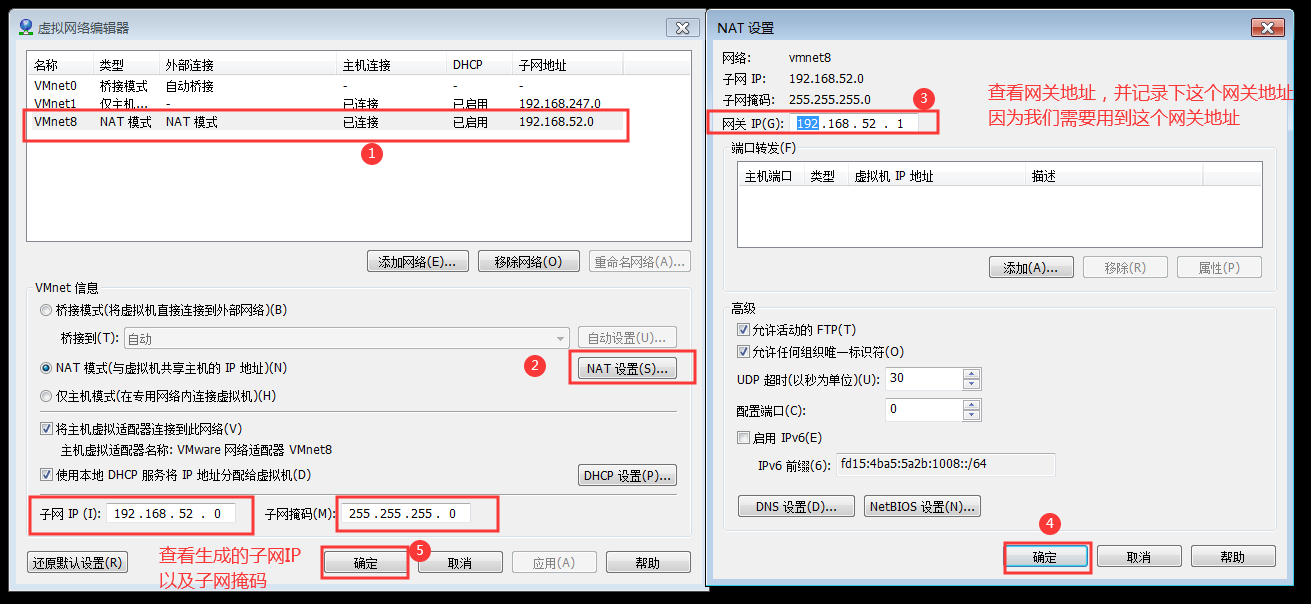
2:查看NAT模式的网关,子网IP以及子网掩码
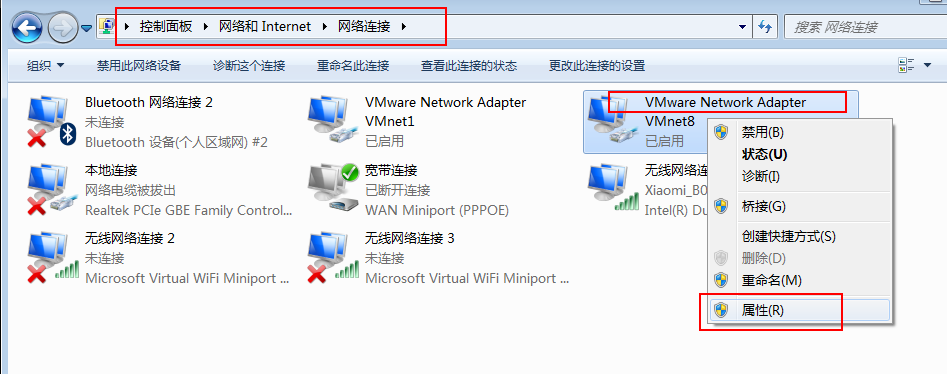
3:设置window当中的VMNet8网络地址
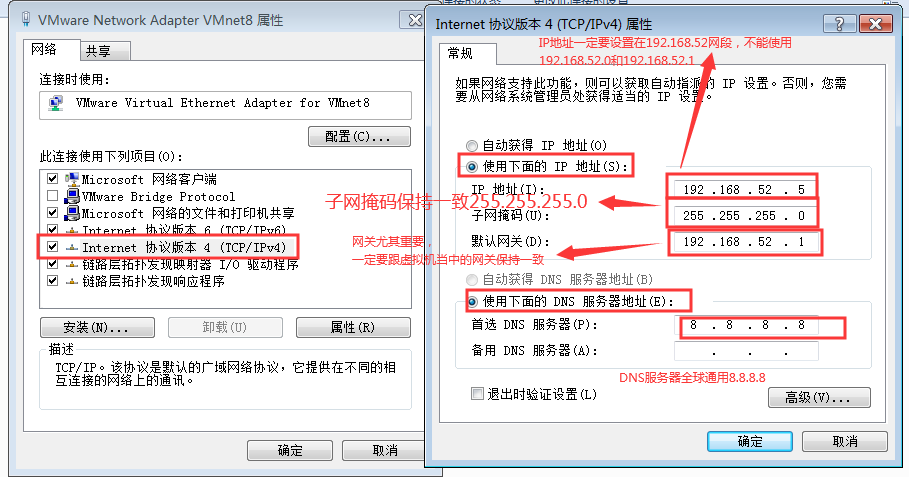
4:设置linux当中的网络
-
我们已经配置好了Vmware当中的网络、windows当中的网络;
-
剩下就是配置linux虚拟机当中的网络,配置好了linux当中的网络,我们的linux就可以联网使用了
-
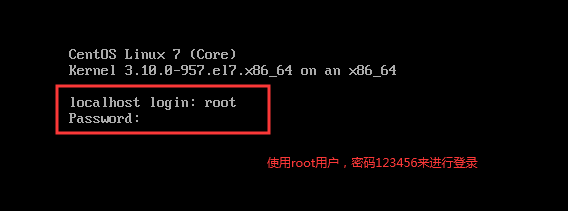
登录linux
编辑配置文件
vi /etc/sysconfig/network-scripts/ifcfg-ens33
添加联网四要素
IPADDR=192.168.52.100
NETMASK=255.255.255.0
GATEWAY=192.168.52.1
DNS1=8.8.8.8
具体参考下图

更改完成配置,重启网络服务
systemctl restart network
安装一些常用的软件
yum -y install vim
yum -y install net-tools
关机
init 0
5. 克隆第一台机器
-
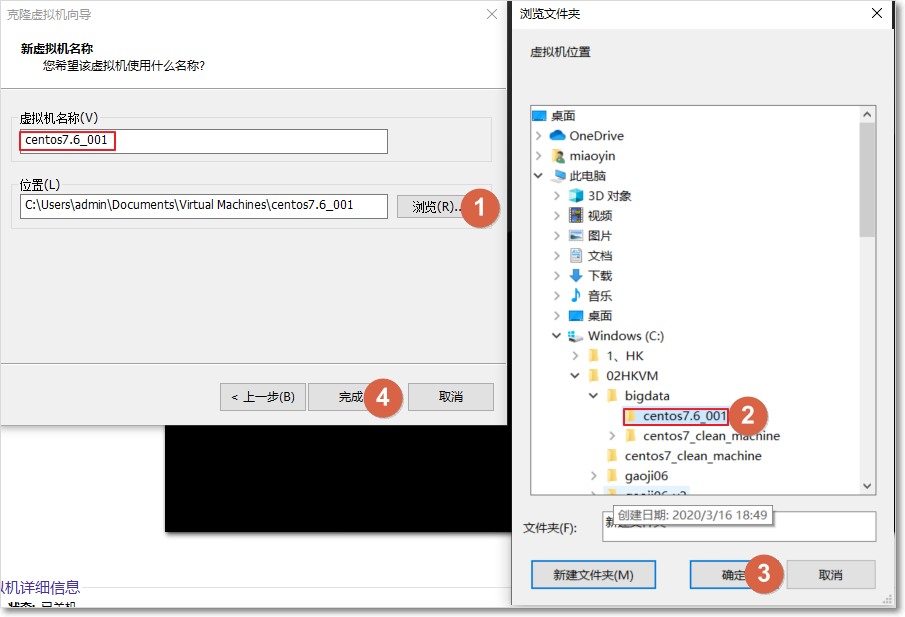
现在我们已经有了种子机器了,我们可以通过种子机器进行复制或者克隆出三台机器
-
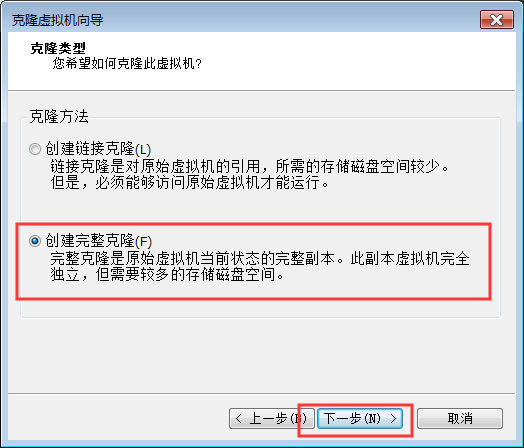
关闭linux种子机器,然后准备进行克隆
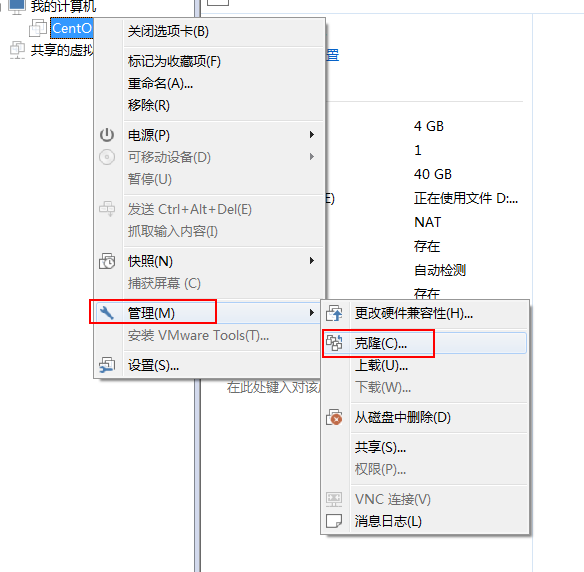
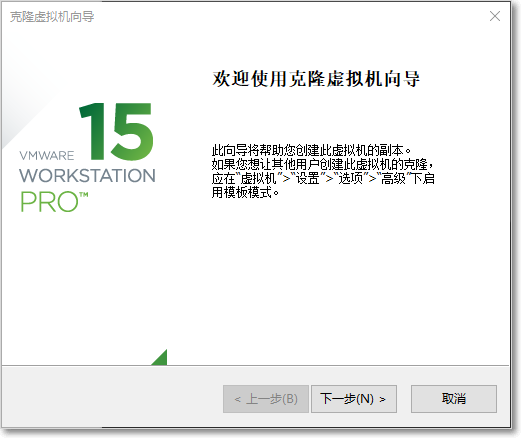
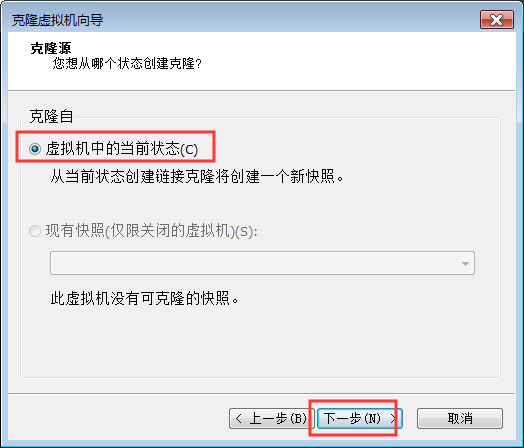
选择创建完整克隆
6. 更改克隆机器的IP地址
-
三台机器的ip地址分别是
192.168.52.100、192.168.52.110、192.168.52.120 -
克隆出来的机器IP地址与种子的ip地址一样,我们将第二台机器的IP地址更改为192.168.52.110即可
-
启动虚拟机,并通过root用户,密码123456来进行登录,然后来更改linux机器的IP地址
vi /etc/sysconfig/network-scripts/ifcfg-ens33
IPADDR=192.168.52.110
NETMASK=255.255.255.0
GATEWAY=192.168.52.1
DNS1=8.8.8.8
-
依照上面步骤,接着克隆第三台机器,并将第三台机器的IP地址设置为
192.168.52.120
建议:三台机器准备好后,打个快照,便于出错后恢复
2. 安装大数据集群前的环境准备
1. 三台虚拟机关闭防火墙
三台机器执行以下命令(root用户来执行)
systemctl stop firewalld
systemctl disable firewalld
2. 三台机器关闭selinux
三台机器执行以下命令关闭selinux
vi /etc/sysconfig/selinux
SELINUX=disabled
3. 三台机器更改主机名
三台机器执行以下命令更改主机名
vi /etc/hostname
第一台机器更改内容
node01
第二台机器更改内容
node02
第三台机器更改内容
node03
4. 三台机器做主机名与IP地址的映射
三台机器执行以下命令更改主机名与IP地址的映射
vi /etc/hosts
192.168.52.100 node01
192.168.52.110 node02
192.168.52.120 node03
5. 三台机器时钟同步
第一种同步方式:通过网络进行时钟同步
通过网络连接外网进行时钟同步,必须保证虚拟机连上外网
三台机器都安装ntpdate
yum -y install ntpdate
阿里云时钟同步服务器
ntpdate ntp4.aliyun.com
三台机器定时任务
crontab -e
添加如下内容
*/1 * * * * /usr/sbin/ntpdate ntp4.aliyun.com;
第二种同步方式:内网某机器作为时钟同步服务器
以下操作都在root用户下面执行,通过su root切换到root用户
以192.168.52.100这台服务器的时间为准进行时钟同步
第一步:三台机器确定是否安装了ntpd的服务
三台机器确认是否安装ntpdate时钟同步工具
rpm -qa | grep ntpdate
如果没有安装,三台机器执行以下命令可以进行在线安装
yum -y install ntpdate
安装后如下图

node01安装ntp
yum -y install ntp
三台机器,执行以下命令,设置时区为中国上海时区
timedatectl set-timezone Asia/Shanghai
第二步:node01启动ntpd服务
我们需要启动node01的ntpd服务,作为服务端,对外提供同步时间的服务
启动ntpd的服务
#启动ntpd服务
systemctl start ntpd

#设置ntpd服务开机启动
systemctl enable ntpd
第三步:修改node01服务器配置
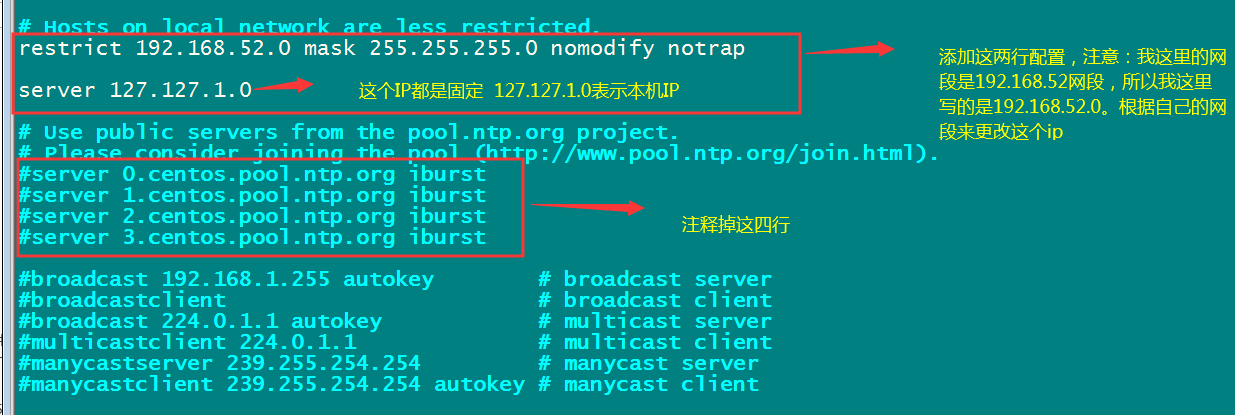
修改node01这台服务器的时钟同步配置,允许对外提供服务
vim /etc/ntp.conf
添加以下两行内容
# 同意192.168.52.0网段(修改成自己的网段)的所有机器与node01同步时间
restrict 192.168.52.0 mask 255.255.255.0 nomodify notrap
server 127.127.1.0
注释掉以下这四行内容
#server 0.centos.pool.ntp.org iburst
#server 1.centos.pool.ntp.org iburst
#server 2.centos.pool.ntp.org iburst
#server 3.centos.pool.ntp.org iburst
修改完成之后,重启node01的ntpd服务
systemctl restart ntpd
至此,ntpd的服务端已经安装配置完成,接下来配置客户端与服务端进行同步
第四步:配置node02与node03同步node01的时间
客户端node02与node03设置时区与node01保持一致Asia/Shanghai
node02与node03修改配置文件,保证每次时间写入硬件时钟
vim /etc/sysconfig/ntpdate
SYNC_HWCLOCK=yes
node02与node03修改定时任务,定时与node01同步时间
[root@node03 hadoop]# crontab -e
增加如下内容
*/1 * * * * /usr/sbin/ntpdate node01
6. 三台机器添加普通用户
三台linux服务器统一添加普通用户hadoop,并给以sudo权限,用于以后所有的大数据软件的安装
并统一设置普通用户的密码为 123456
useradd hadoop
passwd hadoop
普通用户的密码设置为123456
三台机器为普通用户添加sudo权限
visudo
增加如下内容
hadoop ALL=(ALL) ALL
7. 三台定义统一目录
定义三台linux服务器软件压缩包存放目录,以及解压后安装目录,三台机器执行以下命令,创建两个文件夹,一个用于存放软件压缩包目录,一个用于存放解压后目录
mkdir -p /opt/soft   # 软件压缩包存放目录
mkdir -p /opt/install # 软件解压后存放目录
chown -R hadoop:hadoop /opt  # 将文件夹权限更改为hadoop用户
创建hadoop用户之后,我们三台机器都通过hadoop用户来进行操作,以后再也不需要使用root用户来操作了
三台机器通过 su hadoop命令来切换到hadoop用户
su hadoop
8. 三台机器hadoop用户免密码登录
第一步:三台机器在hadoop用户下执行以下命令生成公钥与私钥
ssh-keygen -t rsa
执行上述命令之后,按三次Enter键即可生成了
第二步:三台机器在hadoop用户下,执行命令拷贝公钥到node01服务器
ssh-copy-id node01
第三步:node01服务器将公钥拷贝给node02与node03
node01在hadoop用户下,执行以下命令,将authorized_keys拷贝到node02与node03服务器
cd /home/hadoop/.ssh/
scp authorized_keys node02:$PWD
scp authorized_keys node03:$PWD
第四步:验证;从任意节点是否能免秘钥登陆其他节点;如node01免密登陆node02
ssh node02
9. 三台机器关机重启
三台机器在hadoop用户下执行以下命令,实现关机重启
sudo reboot -h now
10. 三台机器安装jdk
-
使用hadoop用户来重新连接三台机器,然后使用hadoop用户来安装jdk软件
-
上传压缩包到第一台服务器的/opt/soft下面,然后进行解压,配置环境变量即可,三台机器都依次安装即可
cd /opt/soft/
tar -xzvf jdk-8u141-linux-x64.tar.gz -C /opt/install/
sudo vim /etc/profile
#添加以下配置内容,配置jdk环境变量
export JAVA_HOME=/opt/install/jdk1.8.0_141
export PATH=$PATH:$JAVA_HOME/bin
让修改马上生效
source /etc/profile
建议:三台机器准备好后,打个快照,便于出错后恢复
3. hadoop集群的安装
注意:不建议自己编译hadoop源码,直接使用老师提供的包“hadoop-2.6.0-cdh5.14.2_after_compile.tar.gz”安装部署集群即可
编译没有什么技巧,主要跟网络好坏有关
1. CDH软件版本重新进行编译
1. 为什么要编译hadoop
- 由于CDH的所有安装包版本都给出了对应的软件版本,一般情况下是不需要自己进行编译的,但是由于cdh给出的hadoop的安装包没有提供带C程序访问的接口,所以我们在使用本地库(本地库可以用来做压缩,以及支持C程序等等)的时候就会出问题,好了废话不多说,接下来看如何编译
2. 编译环境的准备
1. 准备linux环境
准备一台新的linux环境,内存4G或以上,硬盘40G或以上,我这里使用的是Centos6.9 64位的操作系统(注意:一定要使用64位的操作系统)
2. 虚拟机联网,关闭防火墙,关闭selinux
关闭防火墙命令:
service iptables stop
chkconfig iptables off
关闭selinux
vim /etc/selinux/config
SELINUX=disabled
3. 安装jdk1.7
注意:亲测证明hadoop-2.6.0-cdh5.14.2 这个版本的编译,只能使用jdk1.7,如果使用jdk1.8那么就会报错
注意:这里一定不要使用jdk1.8,亲测jdk1.8会出现错误
将我们jdk的安装包上传到/opt/soft(我这里使用的是jdk1.7.0_71这个版本)
解压我们的jdk压缩包
统一两个路径
mkdir -p /opt/soft
mkdir -p /opt/compile
cd /opt/soft
tar -xzvf jdk-7u71-linux-x64.gz -C /opt/compile/
配置环境变量
vim /etc/profile
export JAVA_HOME=/opt/compile/jdk1.7.0_71
export PATH=$PATH:$JAVA_HOME/bin
让修改立即生效
source /etc/profile
4. 安装maven
这里使用maven3.x以上的版本应该都可以,不建议使用太高的版本,强烈建议使用3.0.5的版本即可
将maven的安装包上传到/opt/soft
然后解压maven的安装包到/opt/compile
cd /opt/soft/
tar -xzvf apache-maven-3.0.5-bin.tar.gz -C /opt/compile
配置maven的环境变量
vim /etc/profile
export MAVEN_HOME=/opt/compile/apache-maven-3.0.5
export MAVEN_OPTS="-Xms4096m -Xmx4096m"
export PATH=$PATH:$MAVEN_HOME/bin
让修改立即生效
source /etc/profile
5. 安装findbugs
先安装wget
yum -y install wget
下载findbugs
cd /opt/soft

wget --no-check-certificate https://sourceforge.net/projects/findbugs/files/findbugs/1.3.9/findbugs-1.3.9.tar.gz/download -O findbugs-1.3.9.tar.gz
解压findbugs
tar -xzvf findbugs-1.3.9.tar.gz -C /opt/compile/
配置findbugs的环境变量
vim /etc/profile
export FINDBUGS_HOME=/opt/compile/findbugs-1.3.9
export PATH=$PATH:$FINDBUGS_HOME/bin
让修改立即生效
source /etc/profile
6. 在线安装一些依赖包
yum -y install autoconf automake libtool cmake
yum -y install ncurses-devel
yum -y install openssl-devel
yum -y install lzo-devel zlib-devel gcc gcc-c++
bzip2压缩需要的依赖包
yum -y install -y bzip2-devel
7. 安装protobuf
protobuf版本必须是:ProtocolBuffer 2.5.0
https://pan.baidu.com/s/1pJlZubT
下载之后上传到 /opt/soft
解压protobuf并进行编译
cd /opt/soft
tar -xzvf protobuf-2.5.0.tar.gz -C /opt/compile/
cd /opt/compile/protobuf-2.5.0/
./configure
make && make install
8. 安装snappy
cd /opt/soft/

tar -zxvf snappy-1.1.3.tar.gz -C /opt/compile/
cd /opt/compile/snappy-1.1.3/
./configure
make && make install
9. 下载cdh源码准备编译
源码下载地址为:
http://archive.cloudera.com/cdh5/cdh/5/hadoop-2.6.0-cdh5.14.2-src.tar.gz
下载源码进行编译
cd /opt/soft
wget http://archive.cloudera.com/cdh5/cdh/5/hadoop-2.6.0-cdh5.14.2-src.tar.gz
tar -xzvf hadoop-2.6.0-cdh5.14.2-src.tar.gz -C /opt/compile/
cd /opt/compile/hadoop-2.6.0-cdh5.14.2/
编译不支持snappy压缩:
mvn package -Pdist,native -DskipTests –Dtar
编译支持snappy压缩(我们选择编译这个):
mvn package -DskipTests -Pdist,native -Dtar -Drequire.snappy -e -X
编译完成之后我们需要的压缩包就在下面这个路径里面
-
常见编译错误
如果编译时候出现这个错误:
An Ant BuildException has occured: exec returned: 2
这是因为tomcat的压缩包没有下载完成,需要自己下载一个对应版本的apache-tomcat-6.0.53.tar.gz的压缩包放到指定路径下面去即可
这两个路径下面需要放上这个tomcat的 压缩包
/opt/install/hadoop-2.6.0-cdh5.14.2/hadoop-hdfs-project/hadoop-hdfs-httpfs/downloads
/opt/install/hadoop-2.6.0-cdh5.14.2/hadoop-common-project/hadoop-kms/downloads
2. hadoop集群的安装
安装环境服务部署规划
| 服务器IP | 192.168.52.100 | 192.168.52.110 | 192.168.52.120 |
|---|---|---|---|
| HDFS | NameNode | ||
| HDFS | SecondaryNameNode | ||
| HDFS | DataNode | DataNode | DataNode |
| YARN | ResourceManager | ||
| YARN | NodeManager | NodeManager | NodeManager |
| 历史日志服务器 | JobHistoryServer |
第一步:上传压缩包并解压
- 将我们重新编译之后支持snappy压缩的hadoop包上传到第一台服务器并解压;第一台机器执行以下命令
cd /opt/soft/
tar -xzvf hadoop-2.6.0-cdh5.14.2_after_compile.tar.gz -C /opt/install/
第二步:查看hadoop支持的压缩方式以及本地库
第一台机器执行以下命令
cd /opt/install/hadoop-2.6.0-cdh5.14.2
bin/hadoop checknative
如果出现openssl为false,那么所有机器在线安装openssl即可,执行以下命令,虚拟机联网之后就可以在线进行安装了
sudo yum -y install openssl-devel
第三步:修改配置文件
修改hadoop-env.sh
第一台机器执行以下命令
cd /opt/install/hadoop-2.6.0-cdh5.14.2/etc/hadoop
vim hadoop-env.sh
export JAVA_HOME=/opt/install/jdk1.8.0_141
修改core-site.xml
第一台机器执行以下命令
cd /opt/install/hadoop-2.6.0-cdh5.14.2/etc/hadoop
vim core-site.xml
<configuration>
    <property>
        <name>fs.defaultFS</name>
        <value>hdfs://node01:8020</value>
    </property>
    <property>
        <name>hadoop.tmp.dir</name>
        <value>/opt/install/hadoop-2.6.0-cdh5.14.2/hadoopDatas/tempDatas</value>
    </property>
    <!-- 缓冲区大小,实际工作中根据服务器性能动态调整 -->
    <property>
        <name>io.file.buffer.size</name>
        <value>4096</value>
    </property>
    <!-- 开启hdfs的垃圾桶机制,删除掉的数据可以从垃圾桶中回收,单位分钟 -->
    <property>
        <name>fs.trash.interval</name>
        <value>10080</value>
    </property>
</configuration>
修改hdfs-site.xml
第一台机器执行以下命令
cd /opt/install/hadoop-2.6.0-cdh5.14.2/etc/hadoop
vim hdfs-site.xml
<configuration>
	<!-- NameNode存储元数据信息的路径,实际工作中,一般先确定磁盘的挂载目录,然后多个目录用,进行分割   -->
	<!--   集群动态上下线
	<property>
		<name>dfs.hosts</name>
		<value>/opt/install/hadoop-2.6.0-cdh5.14.2/etc/hadoop/accept_host</value>
	</property>
	<property>
		<name>dfs.hosts.exclude</name>
		<value>/opt/install/hadoop-2.6.0-cdh5.14.2/etc/hadoop/deny_host</value>
	</property>
	-->
	<property>
		<name>dfs.namenode.secondary.http-address</name>
		<value>node01:50090</value>
	</property>
	<property>
		<name>dfs.namenode.http-address</name>
		<value>node01:50070</value>
	</property>
	<property>
		<name>dfs.namenode.name.dir</name>
		<value>file:///opt/install/hadoop-2.6.0-cdh5.14.2/hadoopDatas/namenodeDatas</value>
	</property>
	<!-- 定义dataNode数据存储的节点位置,实际工作中,一般先确定磁盘的挂载目录,然后多个目录用,进行分割 -->
	<property>
		<name>dfs.datanode.data.dir</name>
		<value>file:///opt/install/hadoop-2.6.0-cdh5.14.2/hadoopDatas/datanodeDatas</value>
	</property>
	<property>
		<name>dfs.namenode.edits.dir</name>
		<value>file:///opt/install/hadoop-2.6.0-cdh5.14.2/hadoopDatas/dfs/nn/edits</value>
	</property>
	<property>
		<name>dfs.namenode.checkpoint.dir</name>
		<value>file:///opt/install/hadoop-2.6.0-cdh5.14.2/hadoopDatas/dfs/snn/name</value>
	</property>
	<property>
		<name>dfs.namenode.checkpoint.edits.dir</name>
		<value>file:///opt/install/hadoop-2.6.0-cdh5.14.2/hadoopDatas/dfs/nn/snn/edits</value>
	</property>
	<property>
		<name>dfs.replication</name>
		<value>3</value>
	</property>
	<property>
		<name>dfs.permissions</name>
		<value>false</value>
	</property>
	<property>
		<name>dfs.blocksize</name>
		<value>134217728</value>
	</property>
</configuration>
修改mapred-site.xml
第一台机器执行以下命令
cd /opt/install/hadoop-2.6.0-cdh5.14.2/etc/hadoop
mv mapred-site.xml.template mapred-site.xml
vim mapred-site.xml
<configuration>
    <property>
        <name>mapreduce.framework.name</name>
        <value>yarn</value>
    </property>
    <property>
        <name>mapreduce.job.ubertask.enable</name>
        <value>true</value>
    </property>
    <property>
        <name>mapreduce.jobhistory.address</name>
        <value>node01:10020</value>
    </property>
    <property>
        <name>mapreduce.jobhistory.webapp.address</name>
        <value>node01:19888</value>
    </property>
</configuration>
修改yarn-site.xml
第一台机器执行以下命令
cd /opt/install/hadoop-2.6.0-cdh5.14.2/etc/hadoop
vim yarn-site.xml
<configuration>
    <property>
        <name>yarn.resourcemanager.hostname</name>
        <value>node01</value>
    </property>
    <property>
        <name>yarn.nodemanager.aux-services</name>
        <value>mapreduce_shuffle</value>
    </property>
</configuration>
修改slaves文件
第一台机器执行以下命令
cd /opt/install/hadoop-2.6.0-cdh5.14.2/etc/hadoop
vim slaves
原内容替换为
node01
node02
node03
第四步:创建文件存放目录
第一台机器执行以下命令
node01机器上面创建以下目录
mkdir -p /opt/install/hadoop-2.6.0-cdh5.14.2/hadoopDatas/tempDatas
mkdir -p /opt/install/hadoop-2.6.0-cdh5.14.2/hadoopDatas/namenodeDatas
mkdir -p /opt/install/hadoop-2.6.0-cdh5.14.2/hadoopDatas/datanodeDatas
mkdir -p /opt/install/hadoop-2.6.0-cdh5.14.2/hadoopDatas/dfs/nn/edits
mkdir -p /opt/install/hadoop-2.6.0-cdh5.14.2/hadoopDatas/dfs/snn/name
mkdir -p /opt/install/hadoop-2.6.0-cdh5.14.2/hadoopDatas/dfs/nn/snn/edits
第五步:安装包的分发scp与rsync
在linux当中,用于向远程服务器拷贝文件或者文件夹可以使用scp或者rsync,这两个命令功能类似都是向远程服务器进行拷贝,只不过scp是全量拷贝,rsync可以做到增量拷贝,rsync的效率比scp更高一些
1. 通过scp直接拷贝
scp(secure copy)安全拷贝
可以通过scp进行不同服务器之间的文件或者文件夹的复制
使用语法
scp -r sourceFile username@host:destpath
用法示例
scp -r hadoop-lzo-0.4.20.jar hadoop@node01:/opt/
node01执行以下命令进行拷贝
cd /opt/install/
scp -r hadoop-2.6.0-cdh5.14.2/ node02:$PWD
scp -r hadoop-2.6.0-cdh5.14.2/ node03:$PWD
2. 通过rsync来实现增量拷贝
rsync 远程同步工具
rsync主要用于备份和镜像。具有速度快、避免复制相同内容和支持符号链接的优点。
rsync和scp区别:用rsync做文件的复制要比scp的速度快,rsync只对差异文件做更新。scp是把所有文件都复制过去。
三台机器执行以下命令安装rsync工具
sudo yum -y install rsync
(1) 基本语法
node01执行以下命令同步zk安装包
rsync -av /opt/soft/zookeeper-3.4.5-cdh5.14.2.tar.gz node02:/opt/soft/
命令 选项参数 要拷贝的文件路径/名称 目的用户@主机:目的路径/名称
选项参数说明
| 选项 | 功能 |
|---|---|
| -a | 归档拷贝 |
| -v | 显示复制过程 |
(2)案例实操
(3)把node01机器上的/opt/soft目录同步到node02服务器的hadooop用户下的/opt/目录
rsync -av /opt/soft node02:/opt/soft
3. 通过rsync来封装分发脚本
我们可以通过rsync这个命令工具来实现脚本的分发,可以增量的将文件分发到我们所有其他的机器上面去
(1)需求:循环复制文件到所有节点的相同目录下
(2)需求分析:
(a)rsync命令原始拷贝:
rsync -av /opt/soft hadoop@node02:/opt/soft
(b)期望脚本使用方式:
xsync要同步的文件名称
(c)说明:在/home/hadoop/bin这个目录下存放的脚本,hadoop用户可以在系统任何地方直接执行。
(3)脚本实现
(a)在/home/hadoop目录下创建bin目录,并在bin目录下xsync创建文件,文件内容如下:
[hadoop@node01 ~]$ cd ~
[hadoop@node01 ~]$ mkdir bin
[hadoop@node01 bin]$ cd /home/hadoop/bin
[hadoop@node01 ~]$ touch xsync
[hadoop@node01 ~]$ vim xsync
在该文件中编写如下代码
#!/bin/bash
#1 获取输入参数个数,如果没有参数,直接退出
pcount=$#
if ((pcount==0)); then
echo no args;
exit;
fi

#2 获取文件名称
p1=$1
fname=`basename $p1`

echo $fname

#3 获取上级目录到绝对路径
pdir=`cd -P $(dirname $p1); pwd`
echo $pdir

#4 获取当前用户名称
user=`whoami`

#5 循环
for((host=1; host<4; host++)); do
       echo ------------------- node0$host --------------
       rsync -av $pdir/$fname $user@node0$host:$pdir
done
(b)修改脚本 xsync 具有执行权限
[hadoop@node01 bin]$ cd ~/bin/
[hadoop@node01 bin]$ chmod 777 xsync
(c)调用脚本形式:xsync 文件名称
[hadoop@node01 bin]$ xsync /home/hadoop/bin/
注意:如果将xsync放到/home/hadoop/bin目录下仍然不能实现全局使用,可以将xsync移动到/usr/local/bin目录下
第六步:配置hadoop的环境变量
三台机器都要进行配置hadoop的环境变量
三台机器执行以下命令
sudo vim /etc/profile
export HADOOP_HOME=/opt/install/hadoop-2.6.0-cdh5.14.2
export PATH=$PATH:$HADOOP_HOME/bin:$HADOOP_HOME/sbin
配置完成之后生效
source /etc/profile
第七步:集群启动
1. 格式化集群
要启动 Hadoop 集群,需要启动 HDFS 和 YARN 两个集群。
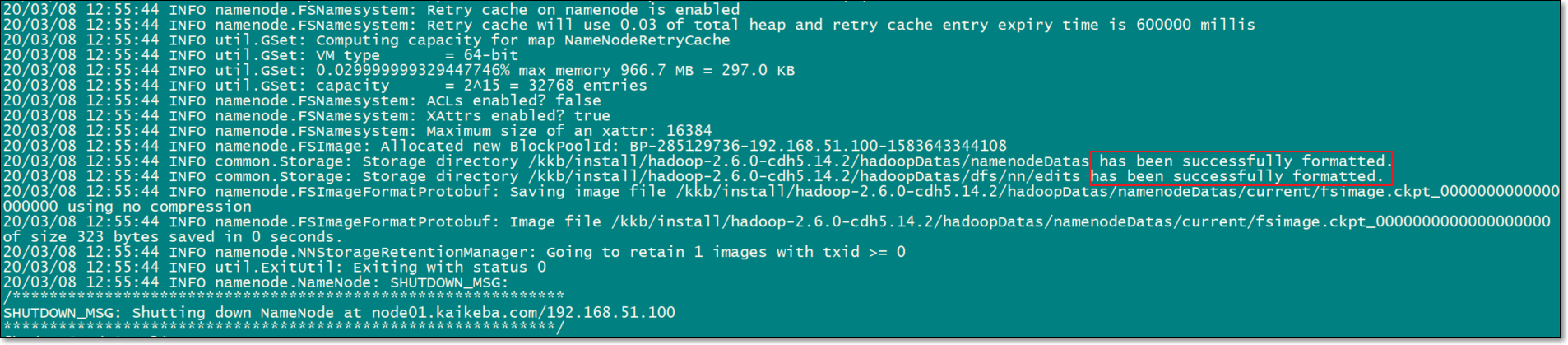
注意:首次启动HDFS时,必须对其进行格式化操作。本质上是一些清理和准备工作,因为此时的 HDFS 在物理上还是不存在的。格式化操作只有在首次启动的时候需要,以后再也不需要了
node01执行一遍即可
hdfs namenode -format
或者
hadoop namenode –format
下图高亮表示格式化成功;
启动集群有两种方式:①脚本一键启动;②单个进程逐个启动
2. 脚本一键启动
如果配置了 etc/hadoop/slaves 和 ssh 免密登录,则可以使用程序脚本启动所有Hadoop 两个集群的相关进程,在主节点所设定的机器上执行。
启动集群
node01节点上执行以下命令
第一台机器执行以下命令
start-dfs.sh
start-yarn.sh
mr-jobhistory-daemon.sh start historyserver
停止集群:
stop-dfs.sh
stop-yarn.sh
3. 单个进程逐个启动
在主节点上使用以下命令启动 HDFS NameNode:
hadoop-daemon.sh start namenode

在每个从节点上使用以下命令启动 HDFS DataNode:
hadoop-daemon.sh start datanode

在主节点上使用以下命令启动 YARN ResourceManager:
yarn-daemon.sh start resourcemanager

在每个从节点上使用以下命令启动 YARN nodemanager:
yarn-daemon.sh start nodemanager

以上脚本位于$HADOOP_HOME/sbin/目录下。如果想要停止某个节点上某个角色,只需要把命令中的start 改为stop 即可。
第八步:浏览器查看启动页面
hdfs集群访问地址
yarn集群访问地址
jobhistory访问地址:
我们也可以通过jps在每台机器上面查看进程名称,为了方便我们以后查看进程,我们可以通过脚本一键查看所有机器的进程
1. 所有机器查看进程脚本
在node01服务器的/home/hadoop/bin目录下创建文件xcall
[hadoop@node01 bin]$ cd ~/bin/
[hadoop@node01 bin]$ vim xcall
添加以下内容
#!/bin/bash

params=$@
for (( i=1 ; i <= 3 ; i = $i + 1 )) ; do
    echo ============= node0$i $params =============
    ssh node0$i "source /etc/profile;$params"
done
然后一键查看进程并分发该脚本
chmod 777  /home/hadoop/bin/xcall
xsync /home/hadoop/bin/
查看各节点的hadoop进程
xcall jps
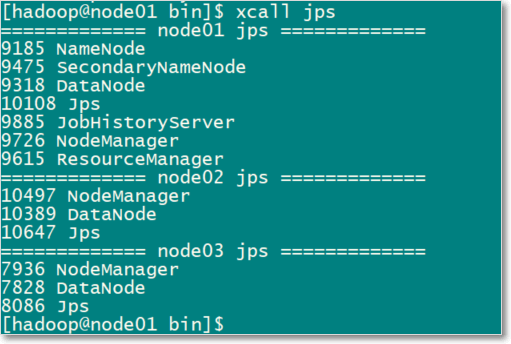
2. 一键启动hadoop集群的脚本
我们也可以创建一键启动hadoop的脚本,以后启动hadoop都可以通过一个脚本即可
在node01服务器的/home/hadoop/bin目录下创建脚本
[hadoop@node01 bin]$ cd /home/hadoop/bin/
[hadoop@node01 bin]$ vim hadoop.sh
#!/bin/bash
case $1 in
"start" ){
 source /etc/profile;
 /opt/install/hadoop-2.6.0-cdh5.14.2/sbin/start-dfs.sh
 /opt/install/hadoop-2.6.0-cdh5.14.2/sbin/start-yarn.sh
 /opt/install/hadoop-2.6.0-cdh5.14.2/sbin/mr-jobhistory-daemon.sh start historyserver

};;
"stop"){

 /opt/install/hadoop-2.6.0-cdh5.14.2/sbin/stop-dfs.sh
 /opt/install/hadoop-2.6.0-cdh5.14.2/sbin/stop-yarn.sh
 /opt/install/hadoop-2.6.0-cdh5.14.2/sbin/mr-jobhistory-daemon.sh stop  historyserver
};;
esac
修改脚本权限
[hadoop@node01 bin]$ chmod 777 hadoop.sh
[hadoop@node01 bin]$ ./hadoop.sh start  # 启动hadoop集群
[hadoop@node01 bin]$ ./hadoop.sh stop   # 停止hadoop集群
提醒:如果要关闭电脑时,清一定要按照以下顺序操作,否则集群可能会出问题
-
关闭hadoop集群
-
关闭虚拟机
-
关闭电脑